AI로 PPT 만들 때 어디까지 자동으로 되고 어디부터 손봐야 하나
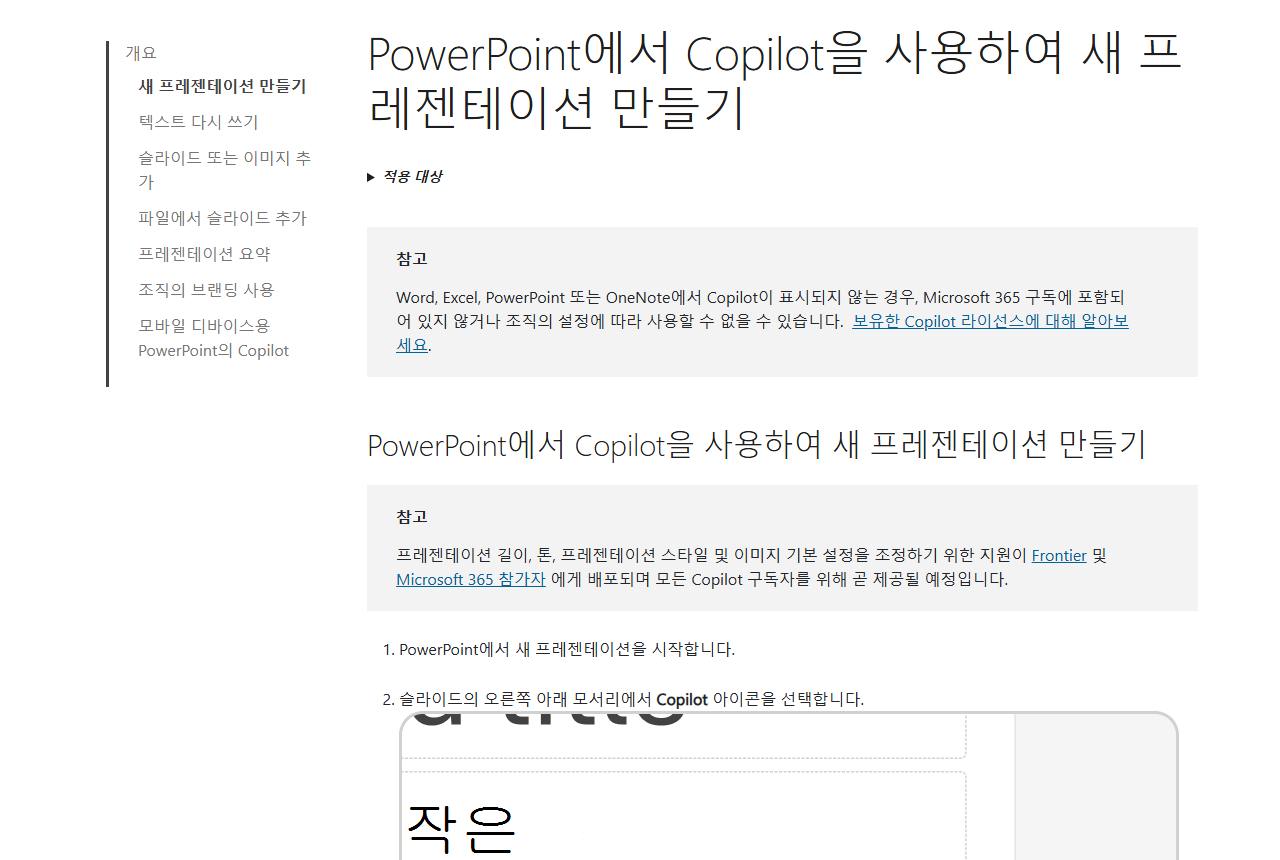
먼저 정리하면, AI가 슬라이드를 만들어 주는 범위는 '내용을 나눠 담는 데'까지이고, 그 내용이 놓이는 틀은 대부분 사람이 미리 정해 둔 것을 그대로 씁니다. 마이크로소프트 공식 문서는 이 점을 돌려 말하지 않고 "Copilot은 기존 레이아웃을 사용하여 프레젠테이션을 작성합니다"라고 적어 두었습니다.
그래서 AI PPT 제작에서 실패하는 지점은 보통 성능이 아니라 순서입니다. 틀을 정하지 않은 채 생성부터 시키면, 나중에 레이아웃과 글꼴을 손보는 과정에서 이미 만든 슬라이드를 하나씩 다시 건드리게 됩니다. 아래는 마이크로소프트가 자사 문서에 명시한 조건만 모아, 자동이 끝나는 네 지점과 사람이 손대야 하는 순서를 정리한 것입니다. 여기 적힌 조건은 파워포인트와 코파일럿 공식 문서 기준이라 다른 서비스에 그대로 적용되지는 않습니다.
자동 생성이 실제로 하는 일
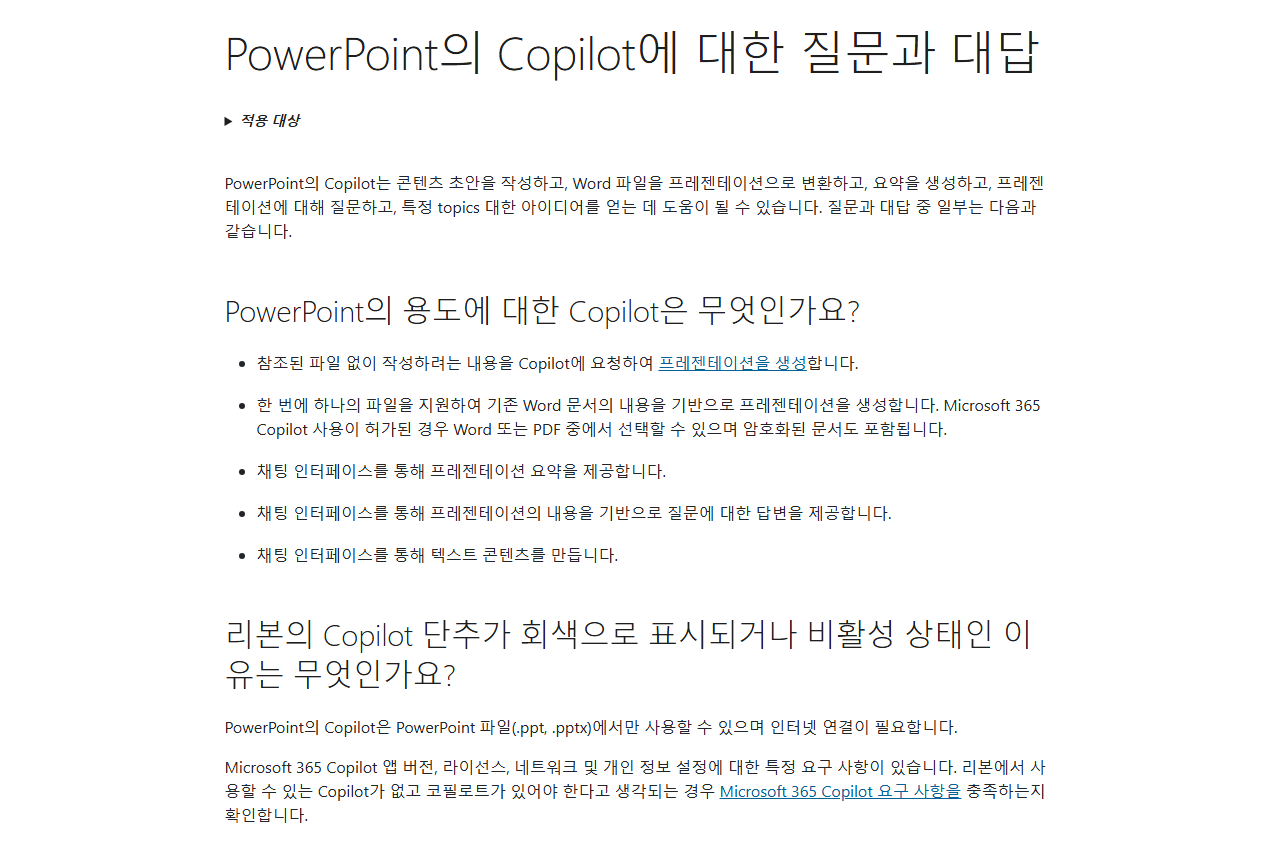
파워포인트 코파일럿 문서가 밝힌 기능 범위는 다섯 줄입니다. 참조 파일 없이 요청만으로 프레젠테이션을 생성하는 것, 기존 워드 문서 내용을 근거로 생성하는 것(한 번에 한 파일), 채팅으로 요약을 주는 것, 프레젠테이션 내용에 대한 질문에 답하는 것, 채팅으로 텍스트 콘텐츠를 만드는 것입니다.
주목할 것은 이 목록에 디자인이나 배치를 새로 설계한다는 항목이 없다는 점입니다. 같은 문서의 질문 답변 항목은 기능의 한계를 묻는 질문에 이렇게 답합니다. "프레젠테이션 만들기 기능의 출력은 AI에서 생성된 콘텐츠이며 그에 따라 사람이 검토하고 편집해야 합니다." 제조사 문서가 사람 검토를 전제로 적어 둔 셈입니다.
사용 조건도 좁습니다. 문서는 "PowerPoint의 Copilot은 PowerPoint 파일(.ppt, .pptx)에서만 사용할 수 있으며 인터넷 연결이 필요합니다"라고 적고 있습니다. 리본에서 버튼이 회색으로 보인다면 성능 문제가 아니라 파일 형식이나 라이선스 조건에 걸린 경우일 수 있습니다.
레이아웃은 새로 만들어지지 않는다
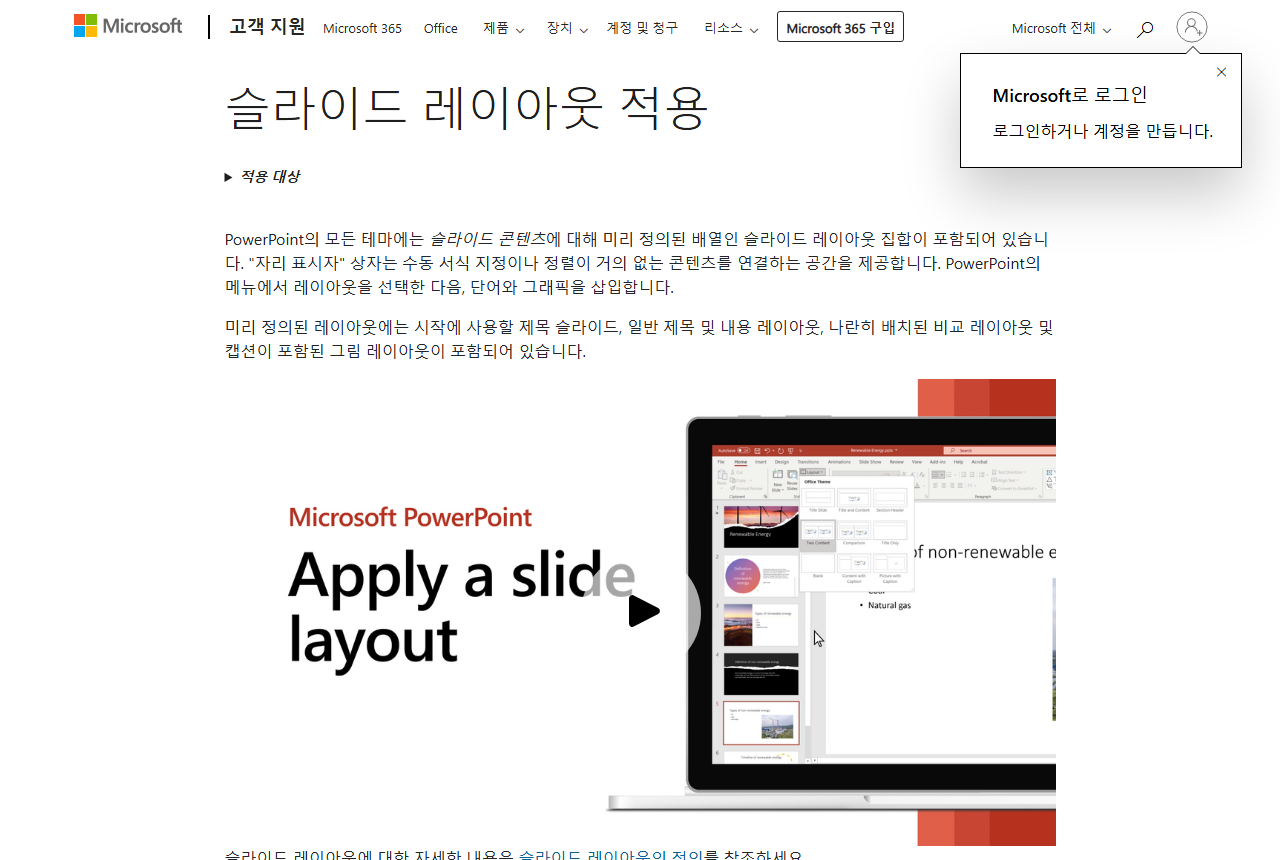
파워포인트에서 레이아웃은 테마에 딸린 정해진 묶음입니다. 공식 문서는 "PowerPoint의 모든 테마에는 슬라이드 콘텐츠에 대해 미리 정의된 배열인 슬라이드 레이아웃 집합이 포함되어 있습니다"라고 정의하고, 레이아웃 안에는 "텍스트, 비디오, 그림, 차트, 도형, 클립 아트, 배경 등을 위한 개체 틀"과 "테마 색, 글꼴 및 효과와 같은 해당 개체의 서식"이 함께 들어 있다고 설명합니다.

즉 생성 결과물의 표 위치나 도형 정렬이 마음에 들지 않는다면, 그건 AI가 배치를 못 한 것이 아니라 고른 레이아웃이 그렇게 생긴 것입니다. 그래서 코파일럿 문서의 모범 사례 첫 줄이 서식 파일 이야기입니다. "organization 표준 프레젠테이션 템플릿을 사용하는 경우 Copilot를 사용하여 프레젠테이션을 만들기 전에 이 파일로 시작합니다"라고 되어 있고, 그렇게 시작하면 테마와 디자인을 유지한다는 신호가 된다고 적혀 있습니다.
이미 만들어 버렸다면 되돌릴 방법이 있습니다. 레이아웃을 바꿨다가 원래대로 돌리고 싶으면 홈 탭의 다시 설정을 쓰면 되고, 문서는 "다시 설정을 사용해도 추가한 콘텐츠는 삭제되지 않습니다"라고 못 박고 있습니다. 다만 슬라이드 마스터에서 레이아웃 자체를 고친 경우에는 한 단계가 더 있습니다. 공식 안내는 "슬라이드가 업데이트된 레이아웃을 준수하도록 레이아웃을 슬라이드에 다시 적용해야 합니다"라고 적고, 홈 탭의 레이아웃에서 그 레이아웃을 다시 선택하라고 안내합니다. 마스터만 고치고 끝내면 기존 슬라이드는 옛 배치를 유지합니다.
입력에 걸리는 한계
생성 결과가 얕게 나오는 원인이 입력 쪽에 있는 경우가 있습니다. 공식 문서가 명시한 제한은 다음과 같습니다.
- 프롬프트로 만들 때는 한 번에 하나의 출력 언어만 지원됩니다.
- 파일을 참조해서 만들 때는 같은 프롬프트 안에서 추가 설명을 덧붙일 수 없습니다.
- 코파일럿은 "현재 프롬프트당 처리할 수 있는 단어 수로 제한됩니다."
- 참조하려는 파일에 대한 액세스 권한과 권한이 있어야 합니다.
- 팁 항목에는 "Copilot는 24MB보다 작은 Word 문서에서 가장 잘 작동합니다"라고 적혀 있습니다.
원본 문서를 정리하는 요령도 문서에 있습니다. "Word 스타일을 활용하여 Copilot이 문서의 구조를 이해하는 데 도움이 됩니다"라는 문장인데, 제목 스타일로 계층을 잡아 두면 어디서 슬라이드를 나눌지 판단할 근거가 생긴다는 뜻입니다. 이미지도 마찬가지로 "Copilot는 Word 문서에 있는 모든 이미지를 통합하려고 합니다"라고 되어 있어, 넣고 싶은 그림은 원본에 미리 넣어 두는 편이 예측 가능합니다.
생성된 이미지의 출처를 확인해야 할 때도 방법이 있습니다. 문서는 AI 생성 이미지에 C2PA 기반 콘텐츠 자격 증명을 적용한다고 밝히고, "AI 생성 이미지가 있는 슬라이드에는 슬라이드의 발표자 노트에 표시된 'AI 생성' 이미지 원본이 포함됩니다"라고 적고 있습니다. 제출 전에 발표자 노트를 열어 보면 어느 그림이 생성물인지 직접 구분할 수 있습니다.
글꼴이 남의 컴퓨터에서 바뀌는 조건
만든 파일을 넘겼는데 상대 화면에서 줄이 밀리는 문제는 대부분 글꼴에서 옵니다. 공식 문서는 글꼴을 파일에 포함하면 "문서의 글꼴, 레이아웃 및 스타일이 변경되지 않으며 특수 문자가 의미 없는 사각형으로 바뀌지 않습니다"라고 설명합니다. 경로는 파일, 옵션, 저장 탭으로 들어가 "이 프레젠테이션을 공유할 때 충실도 유지" 아래의 글꼴 포함을 선택하는 것입니다.
여기서 두 번째 선택지를 잘못 고르면 상대가 편집을 못 합니다. 문서는 "프레젠테이션에 사용된 문자만 포함을 선택하면 파일 크기가 줄어들지만 동일한 글꼴을 사용하여 파일 편집이 제한됩니다"라고 적고, 권장 사항에서는 필요한 경우 다른 사용자가 파일을 성공적으로 편집할 수 있도록 모든 문자를 포함하라고 안내합니다.
다만 모든 글꼴을 포함할 수 있는 것은 아닙니다. 별도 문서는 포함이 안 되는 두 가지 이유로 지원되지 않는 유형(Adobe PostScript Type 1, Apple AAT 등)과 글꼴 작성자가 포함 권한을 주지 않은 경우를 들고, 후자에 대해 "해당 글꼴에 대해 이 상황을 변경할 수 없습니다"라고 적고 있습니다. 내 글꼴이 어느 쪽인지는 윈도우 검색에서 fonts를 찾아 글꼴 제어판을 열고, 글꼴을 고른 뒤 창 아래쪽의 글꼴 포함 가능성 값을 확인해 알 수 있습니다.
| 글꼴 포함 가능성 값 | 공식 문서 설명 |
|---|---|
| 편집 | 글꼴을 포함할 수 있습니다. |
| 설치할 수 있음 | 글꼴을 포함할 수 있습니다. |
| 미리 보기/인쇄 | 글꼴을 포함할 수 있지만, 글꼴이 설치되지 않은 컴퓨터에서는 편집이 아닌 보기 및 인쇄용으로만 열 수 있습니다. |
| Restricted(포함 안 됨) | 글꼴을 포함할 수 없습니다. |
포함을 켜면 따라오는 대가도 문서에 적혀 있습니다. "글꼴이 포함되면 파일의 크기가 다소 증가합니다"와 "일부 컴퓨터에서는 포함된 글꼴이 있는 파일이 그렇지 않은 경우보다 더 느리게 열립니다"입니다. 파일 용량 제한이 있는 제출처라면 이 둘을 비교해 판단하면 됩니다.
사람이 손대야 하는 순서
위 조건을 시간 순서로 세우면 손대는 지점이 겹치지 않습니다. 뒤로 갈수록 되돌리는 비용이 커지므로 순서를 지키는 편이 유리합니다.
- 서식 파일 먼저. 쓰려는 템플릿 파일을 열어 둔 상태에서 생성을 시작합니다. 레이아웃은 생성 뒤에 새로 만들어지지 않습니다.
- 원본 정리. 참조할 문서에 제목 스타일로 계층을 잡고, 넣을 그림을 미리 넣습니다. 24MB보다 작게 두는 편이 문서 권고에 맞습니다.
- 생성. 출력 언어는 하나로 고정하고, 파일 참조와 추가 설명을 한 프롬프트에 섞지 않습니다.
- 배치 정리. 어긋난 슬라이드는 홈 탭의 다시 설정으로 되돌립니다. 마스터를 고쳤다면 레이아웃을 슬라이드에 다시 적용합니다.
- 글꼴 확정. 포함 가능성을 확인하고, 포함 옵션은 모든 문자 쪽으로 둡니다. 포함이 막힌 글꼴이면 그 단계에서 다른 글꼴로 바꿉니다.
- 내용 검토. 발표자 노트에서 생성 이미지 표시를 확인하고 본문 사실관계를 직접 검토합니다. 이 단계는 제조사 문서가 명시한 필수 단계입니다.
요청 문장을 어떻게 짜느냐에 따라 1단계와 3단계의 결과가 달라집니다. 지시문을 구조적으로 쓰는 방법은 AI 프롬프트를 어떻게 써야 원하는 답이 나오는지 정리한 글에 따로 정리해 두었습니다. 자동으로 여러 단계를 처리하는 방식이 일반 대화형과 어떻게 다른지는 AI 에이전트와 챗봇의 차이를 정리한 글에서 확인할 수 있습니다.
작성: jn 블룸 편집부 · 일반 정보이며, 중요한 결정 전에는 해당 기관 공식 안내를 확인하세요.
본 글은 의료·법률·투자 자문이 아니며, 개인 상황에 맞는 판단은 전문가와 상담하세요.
확인한 공식 페이지 갈무리
함께 보면 좋은 글


댓글
댓글 쓰기