갤럭시 자동 업데이트 끄기, 세 곳이 서로 다른 것을 멈춥니다
결론부터 적으면, 갤럭시에서 ‘자동 업데이트’라는 말이 가리키는 곳은 한 군데가 아니라 세 군데입니다. 갤럭시 스토어의 앱 자동 업데이트, Play 스토어의 앱 자동 업데이트, 그리고 설정 안의 소프트웨어 업데이트가 각각 따로 놀고 서로를 덮지 않습니다. 어느 하나를 껐는데 여전히 뭔가가 깔린다면 고장이 아니라 다른 두 곳이 켜져 있는 것입니다.
그리고 세 곳은 ‘안 함’의 뜻도 서로 다릅니다. 두 곳은 안내문에 설정과 관계없이 실행될 수 있다는 예외를 스스로 적어 두었고, 나머지 한 곳은 예외 대신 대상 범위가 어디까지인지를 적어 두었습니다. 아래는 삼성전자서비스와 Google Play 고객센터가 각각 공개한 안내문 문장을 그대로 옮겨 정리한 것이고, 확인한 날짜는 2026년 8월 14일입니다.
- ‘자동 업데이트’는 어디를 말하나요 — 갤럭시에는 세 곳이 있습니다
- 갤럭시 스토어에서 끄면 어디까지 멈추나
- Play 스토어에서 꺼도 실행될 수 있는 업데이트가 있습니다
- 소프트웨어 업데이트에는 ‘끄기’가 아니라 ‘자동 다운로드 조건’이 있습니다
- 그래서 보안은 어떻게 되나 — 판정 기준
‘자동 업데이트’는 어디를 말하나요 — 갤럭시에는 세 곳이 있습니다
세 곳입니다. 앱을 갈아 끼우는 곳이 둘, 기기 자체를 갈아 끼우는 곳이 하나입니다. 이름이 비슷해서 한 덩어리로 보이지만 관리 주체도 메뉴 위치도 전부 다릅니다.
앱 쪽 둘은 갤럭시 스토어와 Play 스토어입니다. 두 곳이 서로를 대신하지 않는다는 것은 삼성전자서비스 안내문에 명시돼 있습니다. 원문은 “앱 자동 업데이트를 설정하더라도 다른 앱스토어에서 다운로드 받은 앱은 자동 업데이트되지 않습니다”입니다. 갤럭시 스토어 설정을 아무리 만져도 Play 스토어에서 받은 앱에는 그 설정이 닿지 않는다는 뜻입니다.
세 번째는 설정 안의 소프트웨어 업데이트입니다. 앞의 둘이 앱 하나하나를 다루는 자리라면, 이쪽은 기기 전체의 소프트웨어를 다루는 자리입니다. 성격이 다르다는 점은 같은 안내문의 경고 한 줄에서 바로 드러납니다. “갤럭시 기기는 소프트웨어 업데이트 이후 이전 버전으로 되돌릴 수 없습니다.” 앱은 되돌릴 여지가 있어도 이쪽은 없다는 것이라, 미루는 선택의 무게 자체가 다릅니다.
갤럭시 스토어에서 끄면 어디까지 멈추나
그 스토어에서 받은 앱까지만 멈춥니다. 삼성전자서비스가 2026년 3월 27일 자로 올린 안내문이 경로와 범위를 함께 적어 두었습니다.
경로는 두 단계입니다. 원문은 “1단계) Galaxy Store 앱을 실행한 후 메뉴(≡) 를 선택해 주세요. 2단계) 오른쪽 상단의 톱니바퀴 모양의 설정 을 선택한 후 앱 자동 업데이트 를 설정해 주세요.”이고, 끄는 값은 “‘앱 자동 업데이트’을 ‘안 함’으로 설정해 주세요”입니다.

켜 두었을 때의 조건도 같은 문서에 있습니다. “‘Wi-Fi 연결시’ 또는 ‘Wi-Fi 또는 모바일 데이트 이용’으로 설정한 경우, 네트워크 환경 충족시 삼성 계정이 로그인된 상태에서 24시간 주기로 자동 업데이트가 되며 국가와 디바이스, 네트워크 상태에 따라 차이가 발생할 수 있습니다”라고 되어 있습니다. 여기서 조건이 세 개 읽힙니다. 네트워크 조건, 삼성 계정 로그인 상태, 그리고 24시간 주기입니다. 껐다고 생각했는데 하루 안에 뭔가 바뀌었다면 이 주기 안에서 이미 진행된 건일 수 있으니, 설정 값을 다시 한 번 확인해 보는 편이 빠릅니다.
Play 스토어에서 꺼도 실행될 수 있는 업데이트가 있습니다
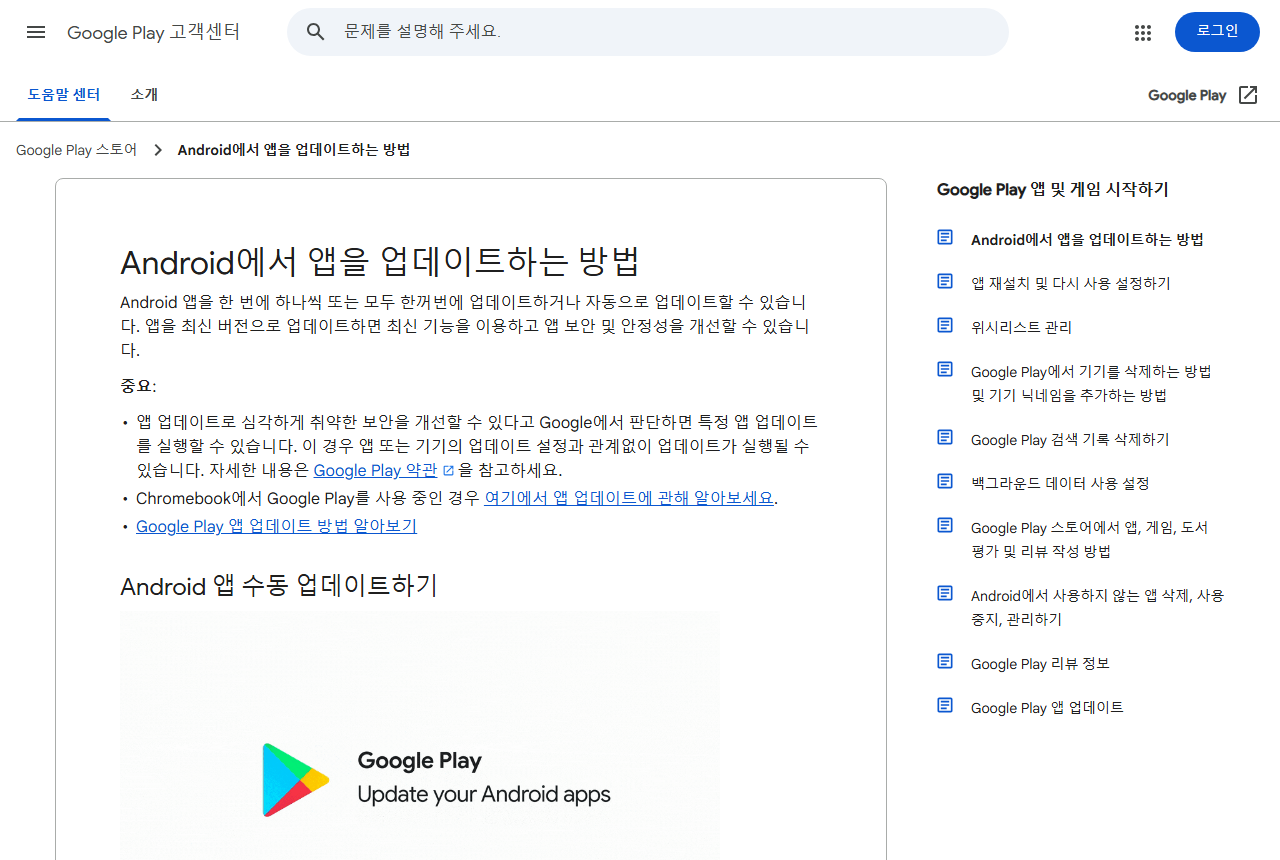
있습니다. 그리고 이것은 추정이 아니라 Google Play 고객센터가 안내문 맨 앞에 ‘중요’ 표시를 달아 적어 둔 문장입니다. 원문은 “앱 업데이트로 심각하게 취약한 보안을 개선할 수 있다고 Google에서 판단하면 특정 앱 업데이트를 실행할 수 있습니다. 이 경우 앱 또는 기기의 업데이트 설정과 관계없이 업데이트가 실행될 수 있습니다.”입니다.
끄는 경로 자체는 간단합니다. 삼성전자서비스 안내문의 순서는 “Play 스토어 앱 을 실행하고, 우측 상단 계정 을 선택합니다 → 설정으로 진입하여, 네트워크 환경설정 을 선택합니다 → 앱 자동 업데이트 으로 진입하여, 설정 상태를 확인 후, 앱 자동 업데이트 안함 으로 설정합니다”입니다.
여기서 자주 어긋나는 자리가 선택지 이름입니다. Google Play 고객센터가 적어 둔 네 가지는 “Wi-Fi 또는 모바일 데이터를 사용하여 모든 앱 업데이트 / 제한된 양의 모바일 데이터를 사용하여 업데이트 / Wi-Fi로만 업데이트 / 앱 자동 업데이트 안함”입니다. 이 가운데 ‘Wi-Fi로만 업데이트’는 끈 것이 아닙니다. 데이터를 아끼는 값일 뿐이라 집에 들어와 무선 인터넷에 붙는 순간 다시 돌아갑니다. 데이터 요금 때문에 골랐다가 껐다고 기억하는 경우가 이 자리에서 생깁니다.
앱을 통째로 막고 싶지는 않고 특정 앱만 고정하고 싶다면 개별 설정이 따로 있습니다. 같은 안내문은 “앱 및 기기 관리 로 진입하여, 관리 탭으로 이동하여 원하는 앱 을 선택합니다 → 앱 화면 우측 더보기 를 선택하고, 자동 업데이트 사용 에 체크되어있다면, 체크 해제합니다”라고 적고 있습니다. 전체를 끄는 값과 개별 값을 비교해 보면, 나머지 앱은 그대로 두고 문제 있는 앱 하나만 묶어 두는 쪽이 관리 부담이 훨씬 적습니다.
소프트웨어 업데이트에는 ‘끄기’가 아니라 ‘자동 다운로드 조건’이 있습니다
이 자리에는 업데이트를 없애는 스위치가 아니라 내려받는 조건을 고르는 항목이 있습니다. 삼성전자서비스 안내문의 표현이 정확히 그렇습니다. “1단계) 설정 으로 이동한 후 소프트웨어 업데이트 를 선택하세요. 2단계) 자동 다운로드 를 선택한 후 자동 다운로드 할 조건을 선택하세요.” 항목 이름이 ‘자동 업데이트’가 아니라 ‘자동 다운로드’라는 점이 핵심입니다.
그리고 바로 아래에 예외가 붙어 있습니다. “※ 단, 안 함 으로 설정하여도 안전, 보안상 중요한 업데이트는 모바일 데이터를 사용해 자동으로 다운로드 될 수 있습니다.” ‘안 함’을 골라도 특정 성격의 건은 내려올 수 있고, 그때는 무선 인터넷이 아니라 모바일 데이터를 쓸 수 있다는 것까지 명시돼 있습니다.
내려받은 다음의 설치는 별개 절차입니다. 같은 문서가 적은 순서는 “설정 → 소프트웨어 업데이트 → 다운로드 및 설치 → 업데이트 → 지금 다시 시작”입니다. 즉 자동 다운로드를 ‘안 함’으로 두면 내려받는 시점만 내 손으로 넘어오고, 그 뒤에 이 화면을 열어 보는 일은 남습니다.
메뉴 이름이 화면과 다르게 보일 수도 있습니다. 같은 안내문 끝에 “※ 설명된 메뉴/기능의 명칭, 화면 구성(UI/UX) 등은 모델 및 적용된 소프트웨어, 앱 버전 등에 따라 다를 수 있습니다.”라는 단서가 붙어 있으니, 이름이 조금 다르더라도 설정 안의 소프트웨어 업데이트 화면에서 다운로드 조건을 고르는 항목을 기준으로 찾으면 됩니다.
그래서 보안은 어떻게 되나 — 판정 기준
세 곳의 안내문을 나란히 놓고 보면, 안내문이 각각 어디까지를 자기 책임 범위로 적어 두었는지가 다릅니다. 두 곳은 설정과 무관하게 진행될 수 있는 예외를 스스로 밝혔고, 갤럭시 스토어 쪽은 예외 대신 대상 범위 제한을 밝혔습니다.
| 끄는 곳 | 멈추는 대상 | 안내문이 함께 적어 둔 단서 |
|---|---|---|
| 갤럭시 스토어 설정 → 앱 자동 업데이트 → 안 함 | 그 스토어에서 받은 앱 | “다른 앱스토어에서 다운로드 받은 앱은 자동 업데이트되지 않습니다”(대상 범위 제한) |
| Play 스토어 네트워크 환경설정 → 앱 자동 업데이트 안함 | Play 스토어에서 받은 앱 | “앱 또는 기기의 업데이트 설정과 관계없이 업데이트가 실행될 수 있습니다”(보안 예외) |
| 설정 → 소프트웨어 업데이트 → 자동 다운로드 → 안 함 | 내려받는 시점(설치는 별도 화면) | “안 함 으로 설정하여도 안전, 보안상 중요한 업데이트는 모바일 데이터를 사용해 자동으로 다운로드 될 수 있습니다”(보안 예외) |
표를 기준으로 보면 판정이 하나로 모입니다. 세 곳 가운데 “보안 관련 건까지 확실히 멈춘다”고 적어 둔 항목은 없습니다. 오히려 두 곳은 반대 방향의 예외를 명시했습니다. 그러니 ‘끄면 보안이 멈춘다’보다는 ‘끄면 챙기는 몫이 내게 넘어온다’가 안내문에 적힌 내용에 가깝습니다. 특히 세 번째 항목은 내려받는 시점만 넘어오는 것이라, 껐다면 소프트웨어 업데이트 화면을 주기적으로 열어 보는 습관이 함께 가야 합니다.
데이터 요금이 목적이라면 전체를 끌 일이 아닙니다. 앱 쪽은 무선 인터넷 조건 값이 따로 있고, 기기 쪽도 자동 다운로드 조건을 고르는 항목이라 요금 문제는 대체로 조건 값 선에서 정리됩니다. 반대로 특정 앱의 화면이 바뀌는 것이 싫은 경우라면 전체를 끄지 말고 위의 개별 설정으로 그 앱만 직접 묶어 두는 쪽이 낫습니다.
참고로 무언가를 갈아 끼운 직후에 배터리가 이상하게 줄어드는 것처럼 보이는 일이 있는데, 그것이 일시적인 재색인 때문인지 배터리 자체 문제인지는 설정 화면에서 가릅니다. 그 순서는 재색인인지 배터리 열화인지 설정 화면에서 가르는 순서를 정리한 글에 따로 담았습니다.
작성: jn 블룸 편집부 · 일반 정보이며, 중요한 결정 전에는 해당 기관 공식 안내를 확인하세요.
본 글은 의료·법률·투자 자문이 아니며, 개인 상황에 맞는 판단은 전문가와 상담하세요.
확인한 공식 페이지 갈무리
함께 보면 좋은 글


댓글
댓글 쓰기