노트북 화면 안꺼지게 바꿨는데 또 꺼진다면, 손잡이가 네 개이기 때문입니다
노트북을 잠깐 두고 왔더니 화면이 이미 까맣게 꺼져 있고, 설정을 분명히 바꿨는데도 며칠 뒤에 또 같은 일이 반복된다면 원인은 대개 하나가 아닙니다. 윈도우에서 ‘화면이 꺼지는’ 사건은 서로 다른 장치 세 개가 각각 일으킬 수 있고, 그 셋은 저장되는 자리도 다르고 우선순위도 다릅니다.
그래서 이 글은 설정 순서를 나열하는 대신, 마이크로소프트가 공식 문서에 적어 둔 값들을 나란히 놓고 무엇이 무엇을 이기는지 가릅니다. 화면 끄기와 절전은 같은 항목이 아니고, 전원에 연결했을 때와 배터리로 쓸 때는 아예 별개의 값이며, 회사에서 지급한 노트북이라면 사용자가 고른 값이 애초에 적용되지 않을 수 있습니다. 아래 수치는 2026년 8월 5일 기준 마이크로소프트 공식 지원 문서와 Microsoft Learn 문서에서 확인한 것입니다.
화면이 꺼지는 것과 절전으로 들어가는 것은 다른 사건입니다
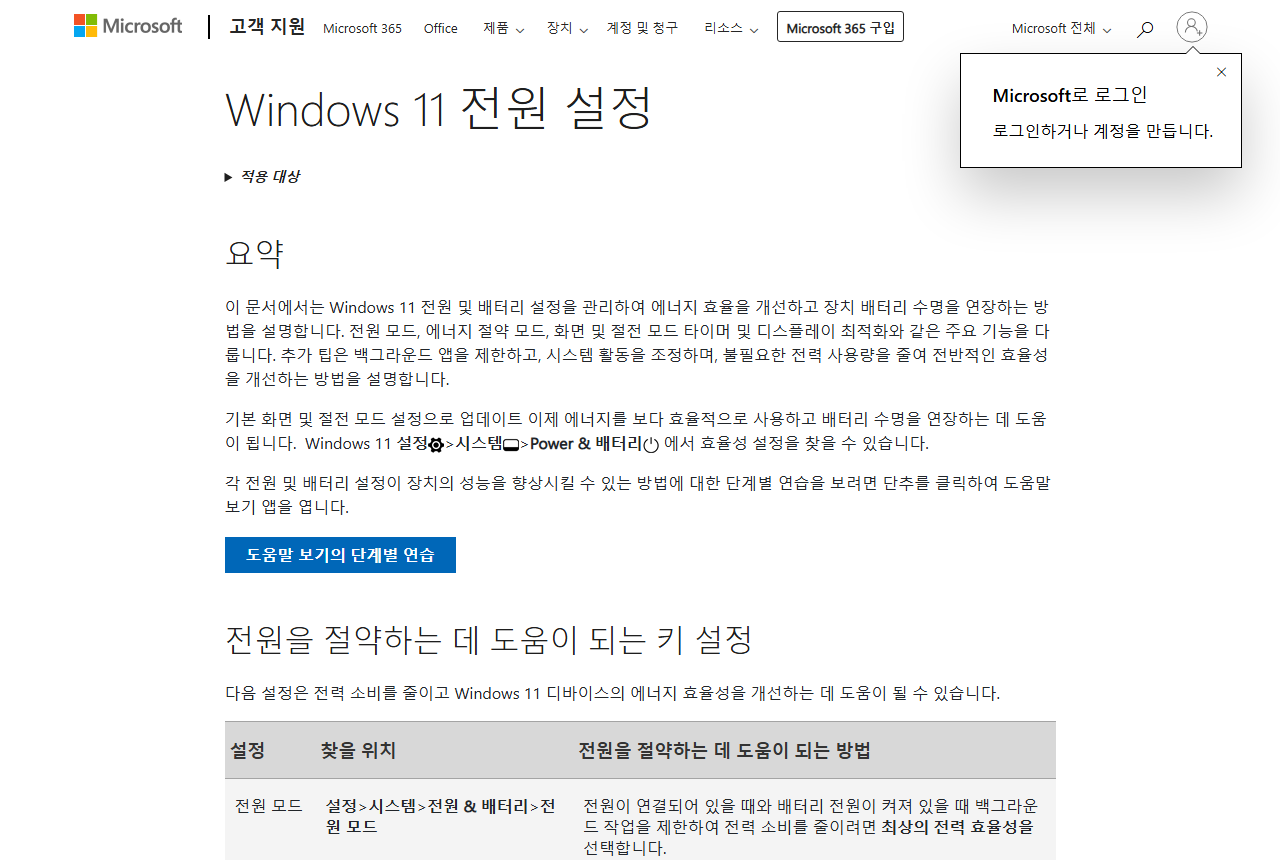
가장 많이 헛짚는 지점이 여기입니다. 마이크로소프트 공식 지원 문서 ‘Windows 11 전원 설정’은 조정 항목을 두 줄로 나눠 적고 있습니다. 하나는 “다음 후에 내 화면을 끕니다”이고, 다른 하나는 “다음 후에 디바이스를 절전 모드로 설정합니다”입니다. 두 문장 모두 “디바이스가 연결되어 있을 때와 배터리 전원이 켜져 있을 때”를 각각 정하라고 안내합니다.
즉 조절 손잡이는 하나가 아니라 네 개입니다. 화면 끄기에 전원 연결용과 배터리용이 하나씩, 절전 전환에 다시 전원 연결용과 배터리용이 하나씩입니다. 화면 끄기 시간만 늘려 놓고 절전 시간을 그대로 두면, 화면은 안 꺼지는 대신 잠시 뒤 컴퓨터 자체가 절전으로 들어가 버립니다. 겉으로 보이는 결과는 똑같이 ‘까만 화면’이라 원인을 착각하기 쉽습니다.
두 항목은 시스템 내부에서도 다른 자리에 저장됩니다
이건 짐작이 아니라 확인 가능한 사실입니다. 윈도우에 기본 포함된 powercfg 명령으로 현재 전원 구성표를 조회하면, 화면 끄기는 디스플레이 하위 그룹의 VIDEOIDLE(‘다음 시간 이후에 끄기’, GUID 3c0bc021-c8a8-4e07-a973-6b14cbcb2b7e)로, 절전 전환은 절전 하위 그룹의 STANDBYIDLE(‘다음 시간 후 절전 모드로 전환’, GUID 29f6c1db-86da-48c5-9fdb-f2b67b1f44da)로 따로 나옵니다. 하위 그룹도 다르고 식별자도 다릅니다.
명령 프롬프트나 PowerShell에서 아래를 실행하면 지금 내 노트북에 저장된 값을 직접 읽을 수 있습니다. 관리자 권한 없이 동작합니다.
powercfg /query SCHEME_CURRENT SUB_VIDEO VIDEOIDLE
powercfg /query SCHEME_CURRENT SUB_SLEEP STANDBYIDLE
출력에는 ‘가능한 최소 설정’, ‘가능한 최대 설정’, ‘가능한 설정 단위’, 그리고 ‘현재 AC 전원 설정 색인’과 ‘현재 DC 전원 설정 색인’이 표시됩니다. 단위는 분이 아니라 초이고 값은 16진수로 나옵니다. AC가 전원에 연결된 상태, DC가 배터리 상태입니다. 설정 앱 화면을 아무리 봐도 두 값이 정말 따로 저장돼 있는지 확신이 안 설 때, 이 두 줄이 확인 수단이 됩니다.
바꾸는 방법은 세 갈래이고, 각각 미치는 범위가 다릅니다
같은 ‘화면 안 꺼지게’라도 어느 경로로 손대느냐에 따라 영향 범위가 달라집니다. 세 갈래를 나란히 놓으면 이렇습니다.
| 경로 | 실제로 바꾸는 것 | 범위와 조건 |
|---|---|---|
| 설정 앱 (시스템 > 전원 & 배터리 > 화면, 절전 모드, 최대 절전 모드 & 시간 제한) | 현재 쓰는 전원 구성표의 화면 끄기·절전 시간. 전원 연결과 배터리를 각각 지정 | 지금 선택된 전원 구성표에만 적용. 정책이 걸린 PC에서는 값이 잠기거나 되돌아갈 수 있음 |
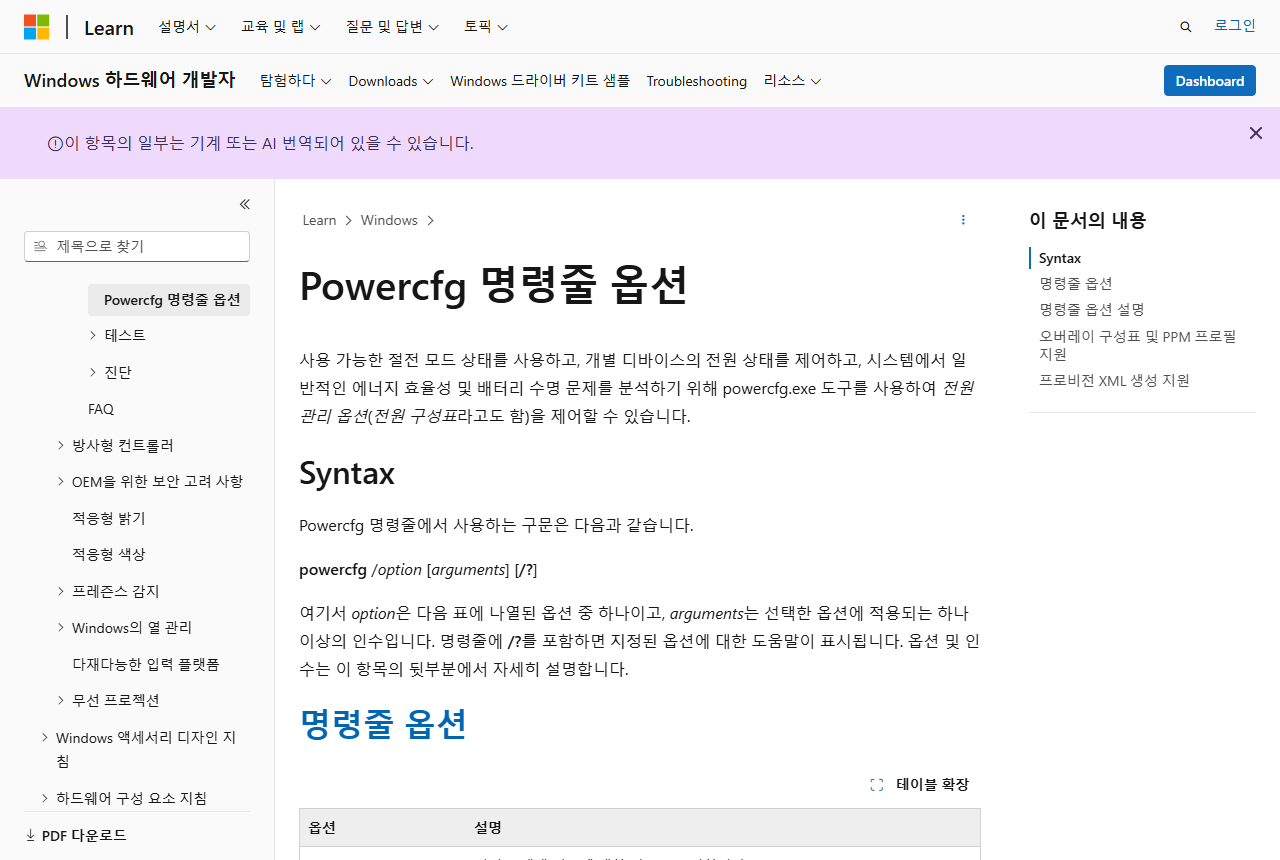
| powercfg /change 명령 | monitor-timeout-ac, monitor-timeout-dc, standby-timeout-ac, standby-timeout-dc 등 8개 항목을 분 단위로 지정 | Microsoft Learn 문서 기준 “현재 전원 구성표의 설정 값을 수정”. 다른 구성표로 전환하면 그쪽 값이 적용됨 |
| 전원 모드 (전원 & 배터리 > 전원 모드) | 백그라운드 작업 제한 수준. 시간 제한 자체를 바꾸는 항목이 아님 | 공식 문서상 ‘최상의 전력 효율성’은 전원 연결·배터리 양쪽에서 백그라운드 작업을 제한 |
표의 마지막 열이 중요합니다. 세 경로가 서로 다른 이유로 어긋날 수 있어서, 어제 바꾼 값이 오늘 안 먹는 상황이 만들어집니다. 특히 powercfg /change는 현재 전원 구성표만 고치므로, 전원 구성표가 바뀌는 순간 예전 값이 다시 나타난 것처럼 보입니다.
명령으로 지정할 수 있는 항목 이름은 이렇게 나뉩니다
Microsoft Learn의 powercfg 명령줄 옵션 문서는 /change에 넣을 수 있는 설정 이름을 여덟 개로 못 박아 두었습니다. monitor-timeout-ac, monitor-timeout-dc, disk-timeout-ac, disk-timeout-dc, standby-timeout-ac, standby-timeout-dc, hibernate-timeout-ac, hibernate-timeout-dc입니다. 값은 분 단위로 지정하며, 문서가 든 예는 powercfg /change monitor-timeout-ac 5입니다.
이름 규칙만 알면 헷갈릴 일이 없습니다. monitor가 화면, standby가 절전, hibernate가 최대 절전, disk가 하드디스크입니다. 뒤에 붙는 ac는 전원 연결, dc는 배터리입니다. 화면만 계속 켜 두고 싶다면 monitor 쪽 두 개를, 컴퓨터가 잠들지 않게 하려면 standby 쪽 두 개를 함께 손봐야 하는 이유가 여기서 드러납니다.
기본값 자체가 바뀌었고, 노트북 종류에 따라 표가 다릅니다
“예전엔 이렇게 빨리 안 꺼졌는데”라는 인상은 근거가 있습니다. 마이크로소프트 공식 지원 문서는 유휴 상태의 에너지 사용을 줄이기 위해 화면·절전 기본값을 업데이트했다고 밝히면서, 원래 설정과 조정된 설정을 표로 함께 공개하고 있습니다. 그런데 그 표가 하나가 아니라 두 개입니다. 최신 대기 방식 장치용과 S3 방식 장치용이 따로 있습니다.
| 항목 | 최신 대기 장치 (원래 → 조정) | S3 장치 (원래 → 조정) |
|---|---|---|
| 배터리 사용 시 화면 끄기 | 4분 → 3분 | 5분 → 3분 |
| 전원 연결 시 화면 끄기 | 10분 → 5분 | 10분 → 5분 |
| 배터리 사용 시 절전 전환 | 4분 → 3분 | 15분 → 10분 |
| 전원 연결 시 절전 전환 | 10분 → 5분 | 30분 → 15분 |
두 표를 견주면 갈라지는 자리가 분명합니다. 화면 끄기 항목은 두 방식이 조정 후 3분과 5분으로 같아졌지만, 절전 전환은 여전히 크게 다릅니다. 전원을 꽂아 둔 상태에서 최신 대기 장치는 5분 만에 절전으로 들어가는 반면 S3 장치는 15분입니다. 같은 회사 노트북인데 옆자리 것과 체감이 다르다면 이 차이일 수 있습니다.
내 노트북은 어느 표를 따르나요?
추측할 필요 없이 한 줄로 갈립니다.
powercfg /a이 명령은 사용할 수 있는 절전 모드 상태와 사용할 수 없는 상태를 이유와 함께 나열합니다. 목록에 “대기 모드(S0 저 전원 유휴)”가 사용 가능으로 올라와 있으면 최신 대기 장치이고, 그 항목이 사용 불가 쪽에 있으면서 “대기 모드 (S3)”가 사용 가능으로 나오면 S3 장치입니다. 어느 쪽인지 알아야 위 표에서 내게 적용된 기본값을 고를 수 있고, 지금 걸린 시간이 기본값 그대로인지 누가 바꿔 놓은 값인지도 판단할 수 있습니다.
다 바꿨는데도 화면이 꺼진다면 남는 원인들
설정을 고쳤는데 결과가 그대로라면, 설정보다 위에 있는 것이 값을 덮고 있을 가능성이 큽니다. 순서대로 짚어 보십시오.
회사에서 지급한 노트북이라면 값이 잠겨 있을 수 있습니다
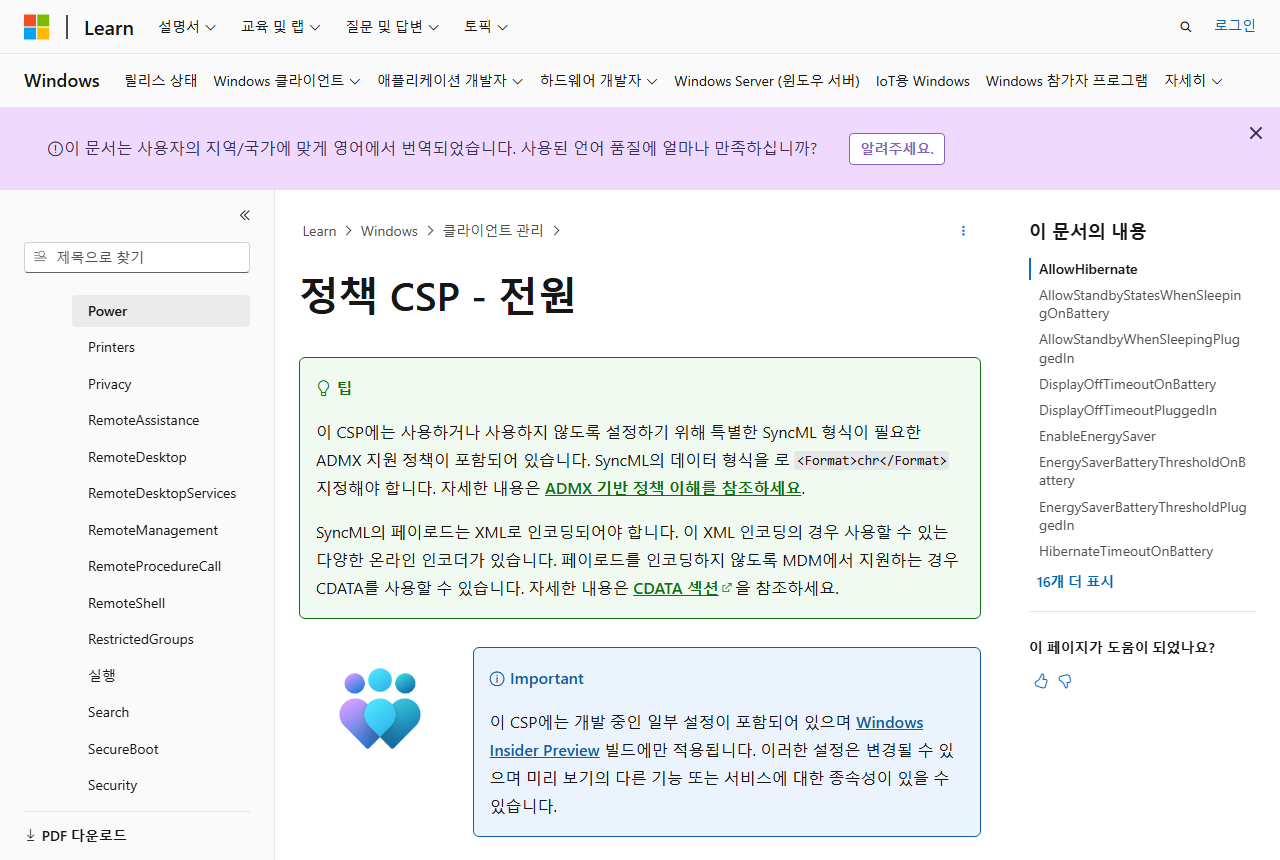
Microsoft Learn의 Power 정책 문서에는 관리자가 조직 전체에 걸 수 있는 항목이 정의돼 있습니다. 화면 끄기 쪽은 DisplayOffTimeoutOnBattery와 DisplayOffTimeoutPluggedIn, 절전 쪽은 StandbyTimeoutPluggedIn 계열입니다. 여기서 결정적인 문장이 하나 있습니다. “이 정책 설정을 사용하지 않거나 구성하지 않으면 사용자가 이 설정을 제어합니다”입니다. 뒤집어 읽으면, 정책이 구성돼 있는 동안에는 사용자가 고른 값이 주인이 아니라는 뜻입니다.
이 정책들이 관리하는 대상이 앞서 본 그 항목이 맞는지도 확인됩니다. 문서에 적힌 레지스트리 키 이름의 끝자리가 화면 쪽은 3C0BC021-C8A8-4E07-A973-6B14CBCB2B7E, 절전 쪽은 29F6C1DB-86DA-48C5-9FDB-F2B67B1F44DA로, powercfg가 보여 주는 VIDEOIDLE·STANDBYIDLE의 식별자와 같은 값입니다. 그룹 정책 편집기에서의 위치도 서로 다릅니다. 화면 쪽은 컴퓨터 구성의 시스템 > 전원 관리 > 비디오 및 디스플레이 설정에, 절전 쪽은 시스템 > 전원 관리 > 절전 모드 설정에 있습니다. 값의 단위는 정책 문서에서도 초입니다. 관리자가 잠가 둔 값이라면 개인이 우회할 대상이 아니라 담당 부서에 문의할 사안입니다.
배터리가 줄면 시스템이 알아서 개입합니다
공식 문서는 에너지 절약 모드를 두고 “배터리가 부족하면 활성화됩니다. 화면이 흐리게 표시되고 백그라운드 프로세스가 제한됩니다”라고 설명합니다. 화면이 완전히 꺼지는 것과는 다르지만, 갑자기 어두워지는 증상을 화면 꺼짐으로 오해하는 경우가 많습니다. 이 모드에는 낮은 화면 밝기를 함께 켜는 옵션이 있고, 설정 경로는 시스템 > 전원 & 배터리 > 에너지 절약 모드입니다.
특정 앱이 화면을 붙잡고 있을 수도 있습니다
반대 방향의 문제도 있습니다. 어떤 앱이나 드라이버는 시스템에 ‘지금은 꺼지면 안 된다’는 전원 요청을 걸어 둡니다. 동영상 재생이나 프레젠테이션 중에 화면이 안 꺼지는 것이 대표적인 정상 동작입니다. 지금 무엇이 요청을 걸고 있는지는 powercfg /requests로 열거할 수 있는데, 이 명령은 관리자 권한이 필요합니다. 일반 창에서 실행하면 관리자 권한 명령 프롬프트에서 실행하라는 안내만 나오므로, 명령 프롬프트를 관리자 권한으로 연 뒤 실행해야 합니다.
흥미로운 반대 사례도 공식 문서에 적혀 있습니다. Power 정책 문서는 잠금 화면에서 슬라이드 쇼가 실행되도록 구성한 경우 디스플레이가 꺼지는 것을 방지할 수 있고, 절전 모드 전환도 일어나지 않을 수 있다고 안내합니다. 화면이 안 꺼져서 곤란한 상황이라면 이쪽이 원인일 수 있다는 뜻입니다.
그래서 어디부터 손대야 하나
정리하면 확인 순서는 이렇습니다. 먼저 powercfg /a로 내 노트북이 최신 대기인지 S3인지 가르고, 위의 기본값 표에서 원래 걸려 있었어야 할 시간을 확인합니다. 그다음 설정 앱에서 화면 끄기와 절전 전환을 따로, 그리고 전원 연결과 배터리를 따로 지정합니다. 값이 저장됐는지는 powercfg /query 두 줄로 되읽어 확인합니다. 그래도 되돌아간다면 회사 정책이 걸린 기기인지, 배터리가 낮아 에너지 절약 모드가 켜지는 상황인지를 차례로 봅니다.
여기까지가 마이크로소프트가 공식 문서에 밝혀 둔 범위입니다. 설정 앱 드롭다운에 어떤 시간 후보가 늘어서는지, 그중 ‘안 함’을 어느 조건에서 고를 수 있는지는 공식 문서가 목록으로 공개하지 않는 부분이라, 실제 목록은 시스템 > 전원 & 배터리 > 화면, 절전 모드, 최대 절전 모드 & 시간 제한을 열어 드롭다운에서 직접 확인하는 편이 정확합니다. 무엇을 골랐든 저장된 값은 위의 powercfg /query 두 줄로 초 단위까지 되읽을 수 있으므로, 화면에 보이는 선택지와 실제 저장값이 어긋나는지를 그 자리에서 가릴 수 있습니다.
노트북 자체를 새로 고를 단계라면 전원 관리 특성은 기기 종류에 따라 크게 갈립니다. 용도별로 무엇을 먼저 보는지는 용도별 노트북 선택 기준을 정리한 글에 따로 정리해 두었습니다.
확인에 쓴 문서는 마이크로소프트 공식 지원의 Windows 11 전원 설정, Microsoft Learn의 powercfg 명령줄 옵션과 Policy CSP - Power입니다.
확인한 공식 페이지 갈무리
작성: jn 블룸 편집부 · 일반 정보이며, 중요한 결정 전에는 해당 기관 공식 안내를 확인하세요.
본 글은 의료·법률·투자 자문이 아니며, 개인 상황에 맞는 판단은 전문가와 상담하세요.
함께 보면 좋은 글


댓글
댓글 쓰기