DDR5 32GB, 16GB에서 올려야 하는 경우와 아닌 경우 — 사양 페이지 네 줄로 먼저 가릅니다
결론부터 적으면, 16GB에서 32GB로 올릴지는 체감으로 정할 일이 아니라 사양 페이지 네 줄로 먼저 갈립니다. CPU 쪽에서 볼 세 줄은 최대 메모리 크기, 메모리 유형, 최대 메모리 채널 수이고, 보드 쪽에서 볼 한 줄은 슬롯 수입니다. 이 넷을 먼저 보지 않으면 올려도 달라지지 않거나 아예 꽂히지 않는 조합이 나옵니다.
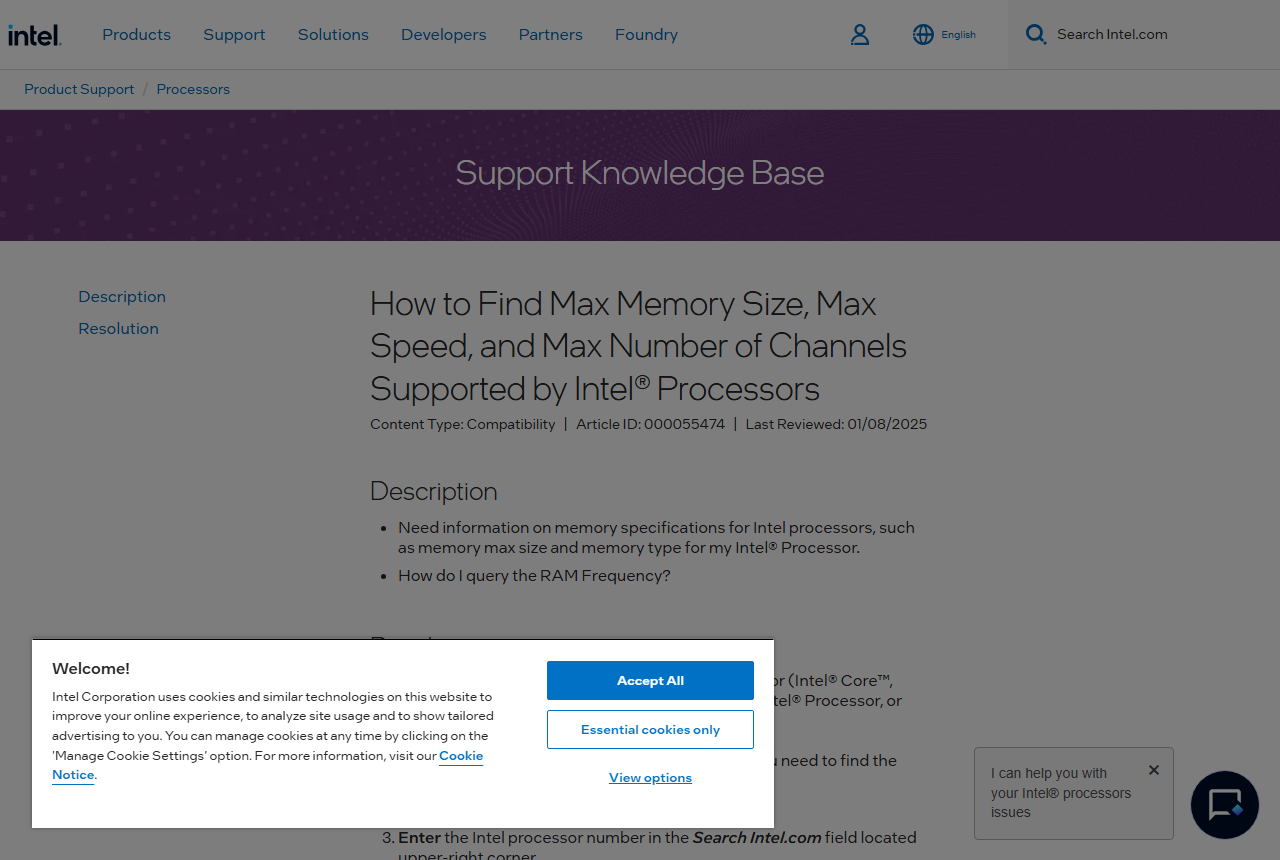
순서도 정해져 있습니다. 인텔이 운영하는 공식 지원 문서(문서 ID 000055474, 최종 검토 2025-01-08)는 프로세서의 메모리 정보를 찾는 절차를 단계로 적어 두고, 확인할 항목을 Max Memory Size (dependent on memory type), Memory Type, Max # of Memory Channels, ECC Memory Supported 네 가지로 못 박습니다. 그리고 같은 문서 끝에 이렇게 덧붙입니다. To ensure that a certain brand and model of memory will work on a particular motherboard, check the motherboard's manual, or contact your motherboard vendor for support. 즉 호환 판정의 최종 근거는 보드 설명서라고 제조사 문서가 직접 지정하고 있습니다.
지금 몇 장이 어디에 꽂혀 있는지부터 봅니다
용량을 올릴지 정하기 전에 지금 상태를 숫자로 봐야 합니다. 윈도우에서는 명령 한 줄이면 됩니다. PowerShell을 열고 아래를 입력하면 꽂혀 있는 모듈이 한 줄씩 나옵니다.

Get-CimInstance Win32_PhysicalMemory | Select-Object DeviceLocator, @{n='GB';e={$_.Capacity/1GB}}, Speed, ConfiguredClockSpeed
가운데 @{n='GB';e={$_.Capacity/1GB}} 부분은 표시용입니다. Capacity를 그대로 부르면 바이트 값이 그대로 나와서(예: 34359738368) 한눈에 읽히지 않기 때문에 GB로 나눠 뒀습니다.
출력의 DeviceLocator는 보드 설명서가 정한 슬롯 이름을 그대로 보여 줍니다. 여기 나온 이름을 설명서의 채널 표기와 맞춰 보면 두 채널에 나뉘어 꽂혔는지, 한쪽에만 몰려 있는지 알 수 있습니다. Speed는 모듈에 적힌 규격 속도이고 ConfiguredClockSpeed는 지금 실제로 도는 속도라, 두 값이 다르면 규격대로 못 돌고 있다는 신호입니다.
보드 전체 슬롯 수와 인식 상한은 다음 한 줄로 나옵니다.
Get-CimInstance Win32_PhysicalMemoryArray | Select-Object MemoryDevices, MaxCapacityEx
MemoryDevices가 슬롯 개수이고 MaxCapacityEx가 인식 상한인데, 이 값은 KB 단위로 나옵니다. 1,048,576으로 나누면 GB가 됩니다. 슬롯이 두 개뿐이라면 16GB 두 장으로 이미 다 찬 상태라 증설이 아니라 교체가 됩니다.
CPU 사양 페이지의 네 줄은 실제로 어떻게 생겼나요
같은 회사 제품이라도 값이 크게 갈립니다. 인텔 공식 제품 사양 페이지에서 두 제품의 메모리 사양 항목을 그대로 옮기면 이렇습니다.
| 메모리 사양 항목 | 코어 Ultra 5 245K(데스크톱) | 코어 Ultra 7 155H(모바일) |
|---|---|---|
| 최대 메모리 크기(메모리 유형에 따라 다름) | 256 GB | 96 GB |
| 메모리 유형 | Up to DDR5 6400 MT/s | Up to LPDDR5/X 7467 MT/s Up to DDR5 5600 MT/s |
| 최대 메모리 채널 수 | 2 | 2 |
| ECC 메모리 지원 | Yes | No |
항목 이름부터 눈여겨볼 만합니다. 최대 용량 줄에는 괄호로 메모리 유형에 따라 다름이라고 붙어 있습니다. 유형이 갈리면 상한도 갈린다는 뜻입니다. 모바일 쪽 제품은 유형 칸에 LPDDR5/X가 함께 적혀 있는데, 이 유형을 쓴 완제품은 모듈이 기판에 붙어 나오는 경우가 많아 32GB로 올리는 선택지 자체가 없을 수 있습니다. 노트북이라면 용량을 알아보기 전에 교체가 가능한 형태인지부터 확인하는 편이 순서에 맞습니다.
슬롯이 네 개인데 왜 채널은 두 개인가요
슬롯 수와 채널 수는 다른 층의 숫자이기 때문입니다. 위 표에서 두 제품 모두 최대 메모리 채널 수가 2입니다. 보드 쪽 사양도 같은 이야기를 다르게 적습니다. 한 보드 제조사의 공식 사양 페이지는 메모리 줄을 이렇게 적어 두었습니다. 4 x DIMM slots, max. 256GB, DDR5 / Dual channel memory architecture. 슬롯은 네 개인데 구조는 2채널입니다.
여기에 층이 하나 더 있습니다. 규격을 정하는 JEDEC은 2020년 7월 14일 DDR5 표준(JESD79-5) 발표문에서 the DDR5 DIMM has two 40-bit fully independent sub-channels on the same module 이라고 밝혔습니다. 모듈 한 장 안에 독립된 서브채널이 이미 두 개 있다는 뜻입니다.
이 문장 때문에 "한 장이면 그것으로 충분하다"는 이야기가 돌지만, 두 숫자는 서로 다른 층입니다. 모듈 안의 서브채널은 규격이 정한 모듈 내부 구조이고, CPU 사양의 채널 수 2는 CPU가 바깥으로 붙일 수 있는 경로의 개수입니다. 32GB 한 장을 꽂으면 CPU가 가진 두 경로 중 한쪽이 비고, 16GB 두 장이면 둘 다 채워집니다. 두 구성은 용량이 같아도 이 지점에서 갈립니다. 어느 슬롯에 꽂아야 두 경로가 채워지는지는 보드마다 다르므로 설명서의 권장 조합 표를 그대로 따르는 것이 맞습니다.
내장그래픽이 램을 빼앗아 가나요
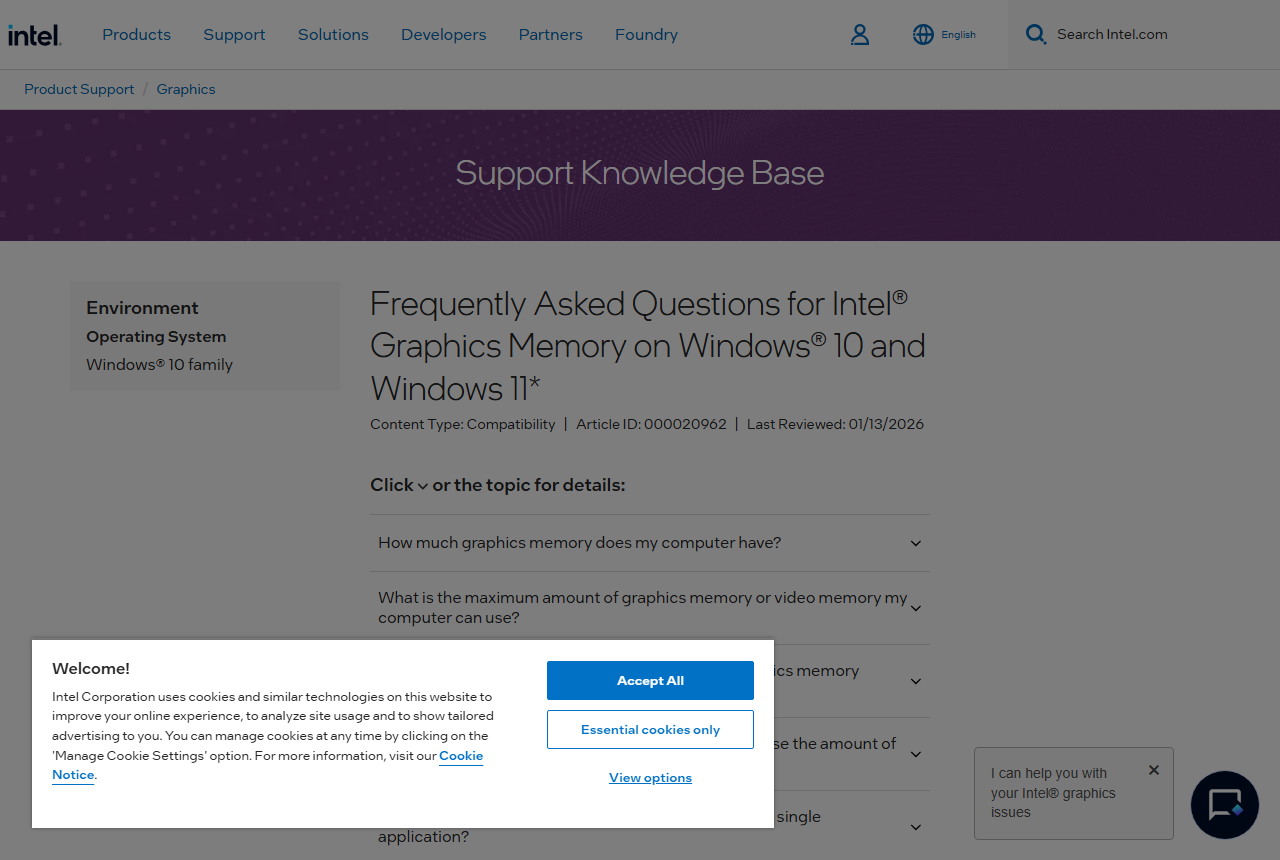
제조사 문서를 읽어 보면 "빼앗는다"가 아니라 "상한을 정한다"에 가깝습니다. 인텔 공식 지원 문서(문서 ID 000020962, 최종 검토 2026-01-13)는 내장 그래픽이 doesn't use a separate memory bank for graphics/video. Instead, the Graphics Processing Unit (GPU) uses system memory 라고 적습니다. 별도 메모리 없이 시스템 메모리를 함께 쓴다는 것입니다.
같은 문서의 표는 최근 세대 내장 그래픽의 최대 그래픽 메모리를 하나같이 Limited by OS to one-half of System Memory, 즉 시스템 메모리의 절반으로 적어 두었습니다. 그런데 바로 아래 주석이 이렇게 못 박습니다. The reported Shared System Memory is not an ongoing reservation of system memory. It's simply the limit of how much system memory the OS will allow graphics to use at a given time. 표시되는 공유 메모리 값은 미리 떼어 놓은 몫이 아니라 그때그때 허용되는 상한이라는 뜻입니다.
같은 문서에는 또 하나 오해를 부르는 항목의 답이 있습니다. Will adding more physical memory increase my graphics memory amount? 라는 질문에 Yes, for processor graphics on 5th generation Intel Core processors and later 라고 답합니다. 물리 메모리를 늘리면 그래픽이 쓸 수 있는 상한도 같이 올라간다는 뜻이라, 내장 그래픽 때문에 용량을 못 올린다는 이야기와는 방향이 반대입니다. 참고로 장치 관리자나 디스플레이 정보에 뜨는 128 MB짜리 전용 비디오 메모리는 같은 문서에서 fictitious Dedicated Video Memory for compatibility, 곧 호환을 위해 표시하는 값이라고 밝히고 있습니다.
정리하면 내장 그래픽은 용량을 올리지 말아야 할 이유가 아니라, 용량을 올릴 때 함께 올라가는 쪽입니다. 다만 어떤 앱이 얼마나 쓸지는 고를 수 없습니다. 같은 문서가 No. The amount of graphics memory in use is dynamically allocated 라고 답합니다.
MT/s 숫자는 어느 문서를 따라야 하나요
두 문서가 서로 다른 숫자를 적고 있어서 혼동이 생깁니다. 앞의 CPU 사양은 Up to DDR5 6400 MT/s인데, 같은 세대를 받는 보드 사양은 Supports up to 8666+MT/s (OC)라고 적습니다. 뒤쪽 괄호의 OC는 규격을 넘겨 돌리는 설정을 뜻하므로, 두 값은 같은 것을 재고 있지 않습니다.
보드 사양 각주도 조건을 붙여 둡니다. Supported memory types, data rate (speed), and number of DRAM modules vary depending on the CPU and memory configuration 이라며, 지원 규격과 속도와 모듈 개수가 CPU와 구성에 따라 달라진다고 적고 있습니다. 그래서 사양 페이지의 큰 숫자는 상한 표기로 읽고, 실제로 도는 속도는 앞에서 본 ConfiguredClockSpeed 값으로 확인하는 편이 정확합니다.
그래서 올릴 만한 경우와 아닌 경우
| 확인 결과 | 판정 |
|---|---|
| 슬롯이 2개이고 16GB 두 장으로 이미 차 있다 | 증설이 아니라 교체다. 빼는 두 장의 처분까지 계산해야 한다 |
| 슬롯이 4개이고 두 자리가 비어 있다 | 남은 두 자리에 같은 규격으로 채우는 쪽이 구성이 단순하다 |
| 유형 칸에 LPDDR 계열만 적혀 있다 | 기판에 붙은 형태일 수 있어 교체 가능 여부부터 확인해야 한다 |
| 32GB 한 장으로 채우려 한다 | CPU의 두 경로 중 한쪽이 빈다. 같은 용량이면 두 장 구성과 비교해 보고 정한다 |
| 내장 그래픽만 쓰고 있다 | 용량을 올리면 그래픽이 쓸 수 있는 상한도 함께 올라간다 |
| 최대 메모리 크기보다 큰 구성을 짜고 있다 | 사양 상한을 넘는 구성이라 인식되지 않을 수 있다 |
이 표는 제품을 고르는 순위가 아니라 확인 순서입니다. 어떤 부품을 먼저 볼지에 대한 큰 그림은 용도와 가격대로 노트북 고르는 기준을 정리한 글에 따로 두었습니다.
작성: jn 블룸 편집부 · 일반 정보이며, 중요한 결정 전에는 해당 기관 공식 안내를 확인하세요.
본 글은 의료·법률·투자 자문이 아니며, 개인 상황에 맞는 판단은 전문가와 상담하세요.
확인한 공식 페이지 갈무리
함께 보면 좋은 글


댓글
댓글 쓰기