모니터 주사율, 144Hz인데 60Hz로 나올 때 — 별표가 붙은 값부터 봅니다
먼저 답하면, 지금 몇 Hz로 돌고 있는지는 한 화면에서 확인됩니다. 마이크로소프트 지원 문서는 설정 > 시스템 > 디스플레이 > 고급 디스플레이를 열면 “디스플레이 정보 패널에는 선택한 디스플레이의 현재 해상도 및 새로 고침 속도와 디스플레이가 VRR(가변 새로 고침 속도)을 지원하는지 여부가 표시됩니다”라고 적습니다. 주사율 자체는 “디스플레이의 새로 고침 속도는 화면에서 이미지가 새로 고쳐지는 초당 횟수”이고, 예로 “60Hz 디스플레이는 화면을 초당 60번 업데이트합니다”라고 설명합니다.
144Hz 모니터를 쓰는데 그 화면에 60Hz가 찍혀 있다면 원인은 대개 셋 중 하나입니다 — 다른 디스플레이를 보고 있거나, 현재 해상도가 그 속도를 받쳐 주지 않거나, 동적 새로 고침 속도가 작동하고 있는 경우입니다. 세 번째는 공식 문서가 완화 방법까지 적어 둔 항목입니다. 아래에서 같은 문서의 문장으로 순서를 고정했습니다.
- 지금 몇 Hz로 돌고 있는지 보는 자리
- 목록에 144Hz가 없거나 별표가 붙어 있다면
- 게임만 낮게 돌아 보인다면 동적 새로 고침 속도를 봅니다
- 바꿨는데도 체감이 안 될 때 — 문서 범위 안과 밖
지금 몇 Hz로 돌고 있는지 보는 자리
주사율을 바꾸는 화면과 현재 값을 읽는 화면이 같습니다. 문서는 “디스플레이 새로 고침 빈도는 고급 디스플레이 설정에서 변경할 수 있습니다”라고 하고, 경로를 설정 > 시스템 > 디스플레이 > 고급 디스플레이로 적습니다. 그 화면의 디스플레이 정보 패널에 현재 해상도 · 현재 새로 고침 속도 · VRR 지원 여부 세 값이 함께 표시됩니다. 세 값이 한자리에 모여 있다는 점이 중요합니다 — 뒤에 나오듯 해상도와 주사율은 서로 맞물려 있고, VRR 지원 여부가 또 다른 기능의 전제이기 때문입니다.
모니터를 두 대 이상 쓴다면 먼저 할 일이 하나 더 있습니다. 같은 문서의 Windows 10 절차는 “여러 모니터를 사용하는 경우 표시 선택 아래의 드롭다운에서 디스플레이를 선택합니다”라고 적어 둡니다. 주사율은 디스플레이마다 따로 정해집니다. 144Hz 모니터를 연결해 두고 설정 화면에서는 노트북 내장 화면이 선택된 상태로 값을 읽으면, 고친 적 없는 60Hz가 그대로 보입니다. ‘바꿨는데 안 바뀐다’의 가장 단순한 형태가 이것입니다.
목록에 144Hz가 없거나 별표가 붙어 있다면
여기에 공식 문서가 박아 둔 단서가 있습니다. 새로 고침 속도 드롭다운에 관해 중요 표시를 달고 이렇게 적습니다. “새로 고침 속도 드롭다운 목록에는 현재 해상도를 지원하지 않는 새로 고침 속도 옆에 별표( * )가 표시됩니다. 이러한 속도 중 하나를 선택하면 선택한 새로 고침 속도를 달성하기 위해 디스플레이 해상도가 변경됩니다.”
이 한 문장이 두 가지를 동시에 설명합니다. 첫째, 144Hz가 별표와 함께 보인다면 그것은 모니터가 못 한다는 뜻이 아니라 지금 쓰는 해상도에서는 안 된다는 뜻입니다. 둘째, 그 값을 고르면 해상도가 바뀝니다. 즉 선택은 ‘144Hz를 켜느냐’가 아니라 ‘해상도와 주사율 중 무엇을 우선하느냐’가 됩니다. 게임에서 반응성이 중요하면 주사율, 작업 화면이 넓어야 하면 해상도가 남습니다.
목록 자체가 짧은 경우도 문서가 다룹니다. “표시되는 새로 고침 속도는 디스플레이 및 지원되는 내용에 따라 달라집니다”이고, Windows 10 절에서는 “일부 노트북 및 외부 디스플레이는 더 높은 새로 고침 속도를 지원합니다”라고 적습니다. 고를 값이 60Hz 하나뿐이라면 설정을 더 뒤지는 것보다 이 조합에서 나올 수 있는 값이 그것뿐인지를 의심하는 쪽이 빠릅니다.
| 화면에서 본 것 | 공식 문서의 설명 | 다음에 할 일 |
|---|---|---|
| 현재 새로 고침 속도가 60Hz로 찍혀 있다 | 디스플레이 정보 패널이 선택된 디스플레이의 값을 보여 준다 | 표시 선택 드롭다운에서 해당 모니터를 먼저 고른다 |
| 144Hz 옆에 별표( * )가 있다 | “현재 해상도를 지원하지 않는 새로 고침 속도” | 고르면 해상도가 바뀐다. 해상도와 주사율 중 하나를 정한다 |
| 목록에 60Hz만 있다 | “표시되는 새로 고침 속도는 디스플레이 및 지원되는 내용에 따라 달라집니다” | 모니터·연결 조합이 그 값만 내는지 제품 사양에서 확인한다 |
| 설정은 144Hz인데 게임만 낮아 보인다 | DRR이 “다른 게임의 최대 새로 고침 속도를 제한할 수 있습니다” | 아래 3절의 동적 새로 고침 속도 토글을 확인한다 |

게임만 낮게 돌아 보인다면 동적 새로 고침 속도를 봅니다
Windows 11에는 주사율을 자동으로 오르내리게 하는 기능이 따로 있습니다. 문서는 “Windows 11 당시 수행 중인 작업을 기반으로 새로 고침 속도를 자동으로 조정하는 DRR(동적 새로 고침 속도)이라는 새로운 기능을 도입했습니다”라고 소개하고, 목적을 게임·검색·수동 입력의 부드러움과 그 밖의 상황에서의 배터리 수명을 함께 얻는 것으로 적습니다. 켜고 끄는 자리는 주사율을 바꾸던 그 화면입니다 — 고급 디스플레이의 동적 새로 고침 속도 토글입니다.
전제 조건이 둘 있습니다. “DRR을 사용하려면 디스플레이가 VRR 및 120Hz 이상의 새로 고침 속도를 지원해야 합니다”이고, “하드웨어에서 DRR을 지원하는 경우에만 DRR을 켤 수 있습니다.” 그래서 1절에서 VRR 지원 여부를 같이 읽어 두는 것이 여기서 쓰입니다. 토글이 아예 없다면 조건을 못 채운 것이고, 그 경우 이 절은 내 증상의 원인이 아닙니다.
공식 문서가 적어 둔 완화 방법
드물지 않은 부작용도 문서가 직접 인정합니다. “DRR은 VRR용으로 설계된 게임에 영향을 미치지 않아야 하지만 다른 게임의 최대 새로 고침 속도를 제한할 수 있습니다. DRR을 사용하도록 설정하고 즐겨 찾는 게임이 더 낮은 새로 고침 속도로 실행되는 것처럼 보이는 경우 가장 좋은 완화 방법은 DRR을 사용하지 않도록 설정하는 것입니다.” 설정값은 144Hz인데 특정 게임만 느리게 느껴진다면, 드라이버를 다시 깔기 전에 이 토글을 끄고 같은 게임을 한 번 더 돌려 보는 것이 문서가 권하는 순서입니다.
Windows 10을 쓰는 경우에는 이 절이 해당되지 않습니다. 같은 문서가 참고로 “Windows 10 DRR(동적 새로 고침 속도)을 지원하지 않습니다”라고 적고 있습니다.
바꿨는데도 체감이 안 될 때 — 문서 범위 안과 밖
숫자를 올렸는데 화면이 크게 달라 보이지 않는 경우가 있습니다. 문서는 주사율을 올려서 얻는 것을 용도별로 적어 두었고, 그 목록을 보면 체감의 폭이 왜 사람마다 다른지가 설명됩니다. 게임에서는 “동작 흐림 및 화면 찢어짐을 줄여” 환경을 개선하고 “입력 지연을 줄이고 응답성을 높여” 준다고 합니다. 문서 읽기와 펜 입력에서는 스크롤이 유연해지고 “깜박임과 고스트를 최소화하여 눈의 긴장과 피로를 줄일 수 있습니다.” 반대로 배터리 쪽은 방향이 뒤집힙니다 — “새로 고침 속도를 낮추면 디스플레이에서 소비하는 에너지 양을 줄여 배터리 전원을 절약할 수 있습니다.”
즉 고주사율의 이득은 빠르게 움직이는 화면에 몰려 있습니다. 문서 작업이나 웹 탐색에서 차이를 찾기 어려운 것은 설정이 잘못된 것이 아닐 수 있습니다. 그리고 노트북이라면 올린 값이 배터리 소모와 맞바꾼 것이라는 점도 같은 목록에 적혀 있습니다.
여기서 이 문서가 다루지 않는 범위를 분명히 해 두는 편이 낫습니다. 케이블 종류나 포트 규격이 주사율 상한을 어떻게 정하는지, 그래픽카드가 초당 몇 장을 그려 내는지는 이 지원 문서에 나오지 않습니다. 고주사율 모니터를 붙였는데 게임 프레임이 그만큼 나오지 않는다면 그래픽 성능 쪽 문제일 수 있고, 그 판단은 그래픽카드 값과 성능을 따지는 기준 쪽에서 보시는 편이 맞습니다. 연결 규격의 상한은 모니터와 케이블의 제품 사양에 적혀 있으니 제조사 설명서에서 확인하시기 바랍니다. 이 글에서 임의로 숫자를 적지 않은 것은 그 값이 제품마다 다르고, 공식 문서로 확인한 범위 밖이기 때문입니다.
확인 순서만 다시 모으면 이렇습니다.
- 고급 디스플레이에서 대상 디스플레이를 먼저 고릅니다.
- 디스플레이 정보 패널에서 현재 해상도 · 현재 새로 고침 속도 · VRR 지원 여부를 읽습니다.
- 새로 고침 속도 목록에서 원하는 값에 별표가 붙어 있는지 봅니다. 붙어 있으면 해상도가 함께 바뀝니다.
- 값을 바꿔도 게임만 낮아 보이면 동적 새로 고침 속도 토글을 끕니다.
- 그래도 체감이 없으면 주사율이 아니라 프레임 쪽과 제품 사양 쪽을 봅니다.
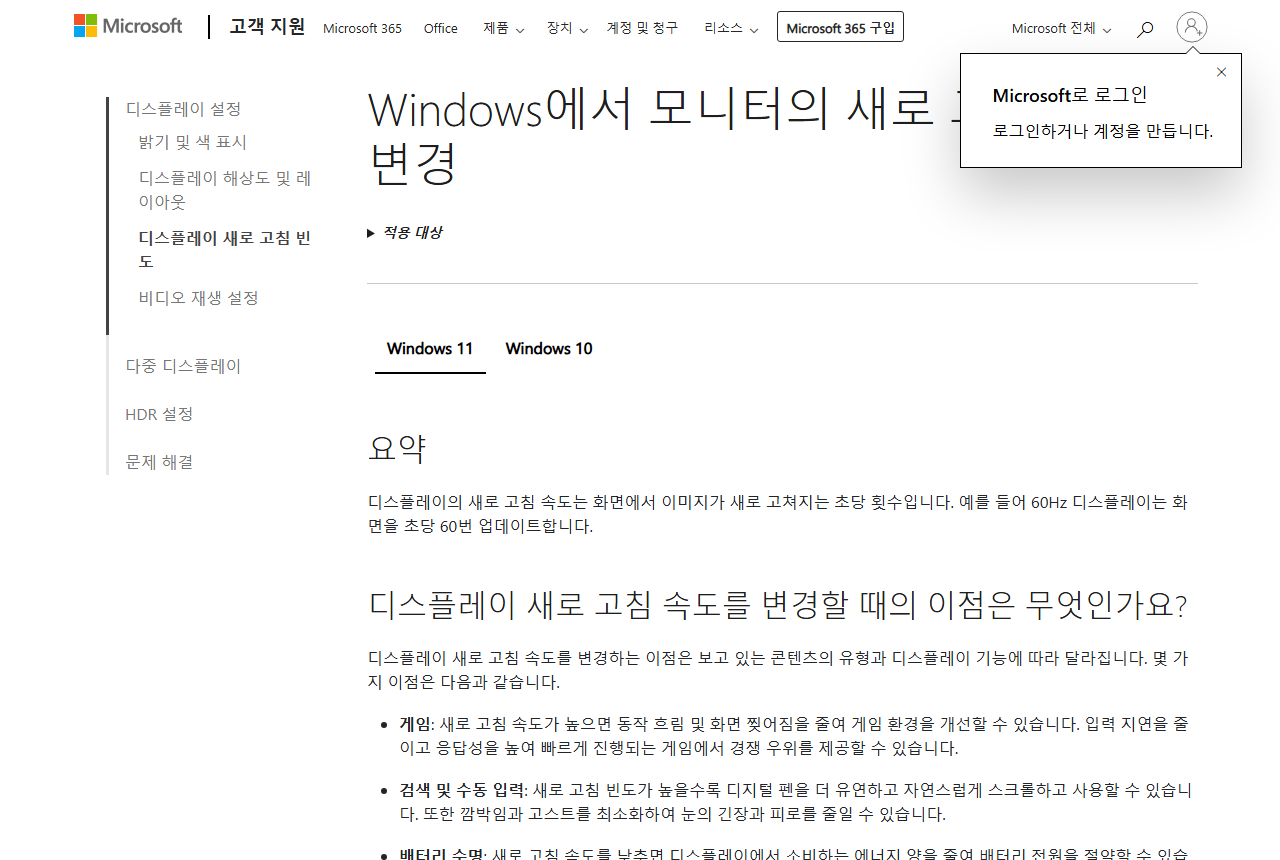
이 글의 설정 경로, 별표 표기의 뜻, DRR 조건과 완화 방법, 용도별 이점은 마이크로소프트 지원 문서 「윈도우에서 모니터 새로 고침 빈도 변경」 한국어판에서 직접 확인했습니다(확인일 2026년 9월 11일, 적용 대상 표기 Windows 11·Windows 10). 설정 화면의 항목 이름은 Windows 버전에 따라 조금씩 다르게 보일 수 있습니다.
작성: jn 블룸 편집부 · 일반 정보이며, 중요한 결정 전에는 해당 기관 공식 안내를 확인하세요.
본 글은 의료·법률·투자 자문이 아니며, 개인 상황에 맞는 판단은 전문가와 상담하세요.
확인한 공식 페이지 갈무리


댓글
댓글 쓰기